




こんにちは、みゃーです。ネットワークの勉強をしている方で難しいと感じるのはまず実感がないことではないでしょうか。サーバーというなんかすごい機械があって、Web通信という難しい手段で情報を送る。 でも紐解いてみればサーバーはなにも特別な機械ではなく、普段使っているPCと同じただのコンピュータです。
Webページを見る側がクライアント、Webページを見せる側がサーバー、ただそれだけです。勿論きちんと作ると手間がかかりますが、今回は特にこだわらず、簡単な方法で簡易的なWebサーバーを作って、Web通信につなげてみましょう。ネットワークの理解の一助になれば幸いです。記事を見ているあなたも、Windows PCとWi-Fiがあればすぐに実験できますので、是非一緒に手を動かしてみてください。
まずはWeb通信の仕組みの要点を軽く説明します。インターネットでWebサイトにアクセスするというのは、見る側(クライアント)が「このPCの中の情報を見たいです」という要求(リクエスト)をして、見せる側(サーバー)がその情報を送り、クライアント側の画面にその情報が表示されるという仕組みになっています。この要求をする相手のPCのインターネット上の住所がIPアドレスと呼ばれるものです。
この住所は、インターネットに繋がっている端末であれば、皆自動で割り振られます。
「あれ?アクセスするのはURLじゃないの?」そう思った方もいるかもしれません。
一般的にWebサイトのインターネット上の住所は「http://xxx.com」のように、アルファベットを使ったURLという形式で表記されることが多いです。
しかし実は、数字だけのIPアドレスでは人間の目で読みにくいため、どこの住所かわかりやすくするために人間語に翻訳したものがURLです。URLの翻訳前がIPアドレスなんだな、くらいに理解していただければ大丈夫です。
それでは、お使いのPCのIPアドレスを調べてみましょう。
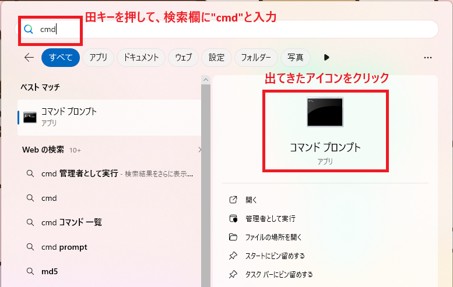
まず、キーボードのWindowsボタンを押して”cmd”と入力すると「コマンドプロンプト」というアプリが出てきますので、アイコンをクリックして立ち上げます。
黒い画面が出てきたら、”ipconfig”と入力し、Enterキーを押してください。
すると以下の画像のように、接続されているネットワークの詳細が表示されます。
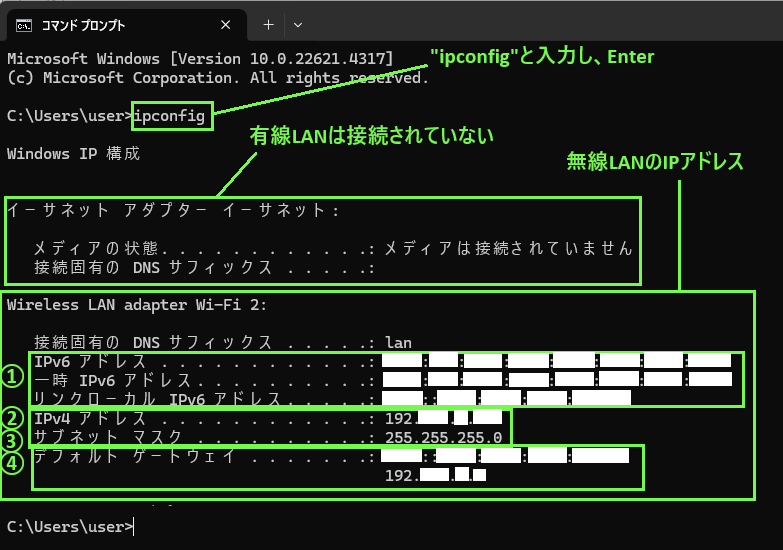
私の場合は有線のネットワークは繋がっておらず、無線のWi-fiを使用しているので、下の四角で囲った無線LANのIPアドレスを確認します。
新しいタイプのIPアドレスです。人類が当初想定していたよりもインターネットを沢山使うようになったので作られた桁数が多い住所です。新しい住所の記載方法、程度の理解でよいです。
「192.」からはじまるこの番号は古いタイプの記載方法です。こっちの方がv6よりもわかりやすいので今回はv4の方を使います。
住所に例えると、住所のうちどこまでが都道府県~建物名で、どこからが部屋番号かを教えてくれる目印です。同じWi-fiに繋がっている端末が複数ある場合、途中から枝分かれして別のIPアドレスが割り振られますが、住所と違ってIPアドレスは全部数字なので、どこまで建物名かがわかりません。
そこで、IPアドレスのうち、共通の部分を「255」と書いて目印にしています。例として私の場合は、上のIPv4アドレスのうち、「192.***.***.」までは共通で、最後の.以下の桁が端末に割り振られた部屋番号になります。私の部屋のWi-ifにはPC、スマホ、ゲーム機が繋がっていますので、最後の「.」以下だけ異なっています。
外から来た通信は一旦ここに集められ、そこから各部屋に分配されます。建物の受付のようなものです。
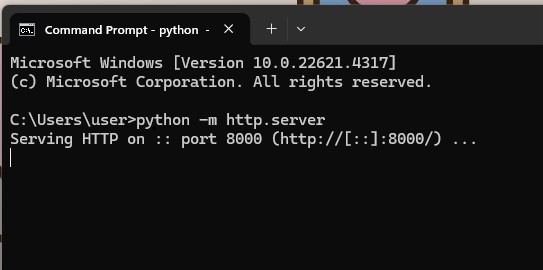
ではいよいよ、サーバーを立ち上げてみましょう。お使いのPCにPythonがインストールされている場合、もう一度コマンドプロンプトを立ち上げ、”python -m http.server”と入力し、Enterキーを押してください。
※Pythonがインストールされていない場合は以下のリンクからダウンロード、インストールしてください。
https://www.python.org/downloads/
Pythonのインストール方法については省略させていただきます。以下の動画などをご参照ください。
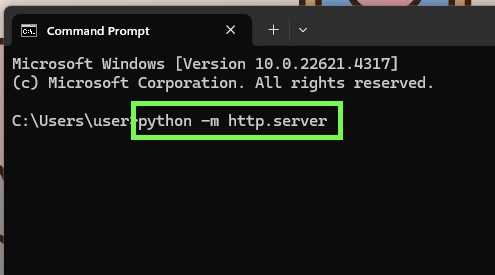
なんと、これだけで簡易的なWebサーバーが立ち上がります。
Enterキーを押して以下の通りに「Serving HTTP on……」と表示されれば成功です!
では、自分のPCからアクセスしてみます。
Google ChromeやMicrosoft EdgeなどのWebブラウザを開き、先ほど調べたIPアドレスを”http//”と“:8000”で挟み、アドレスバーに入力します。後ろにつける:8000はポート番号といって、どんな種類の通信かを表します。通信の種類ごとに番号が決まっていて、今回はテスト用のサーバー通信なので、:8000になります。
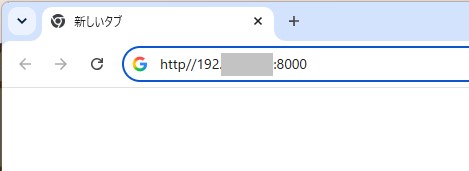
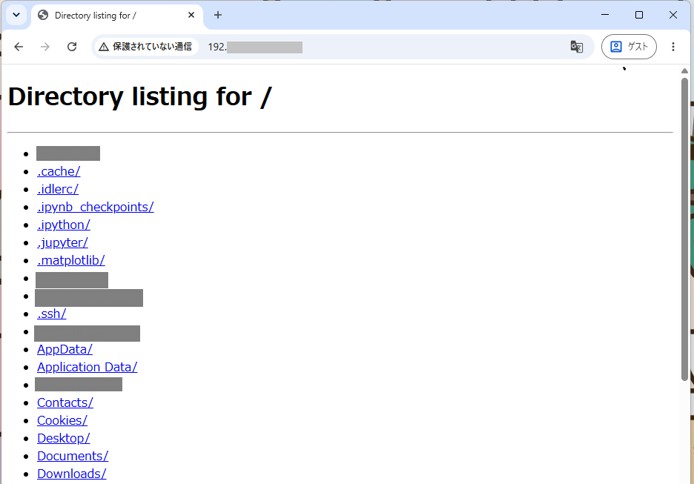
Enterキーを押して、以下のように自分のPCのフォルダが出てくれば成功です。
もちろんフォルダ名をクリックすれば中身を開くこともできます。
以上今回はWebサーバーの仕組みの初歩について簡単に実践できる方法を使いながら説明しました。皆さんも手を動かして、理解を深めていただけると幸いです。
他にも記事を書いているので、ぜひ読んでみてください。
Gene:「おうちで学べるネットワークのきほん」,第2版, 翔泳社, 2024
Bill Lubanovic, 鈴木駿(監訳),長尾高弘(訳):『18章 Webを解きほぐす』,「入門 Python3,」 第2版, pp491,オライリー・ジャパン, 2023