




皆さん!こんにちは!バモスです!
今回の記事は、Gemini Notebookにまつわる便利な使い方3選をお届けします!どんなツールなのかの解説から、活用方法や料金プランについても解説していきます。資料要約や議事録もでき、さらには資格勉強や受験勉強にも役立つことができる優れものです。
ぜひ最後までご覧ください!
Gemini Notebook(旧 NotebookLM) は、Google が提供する AIリサーチ・学習支援ツールです。PDFやWebサイト、YouTube動画などの資料を読み込ませ、その内容をもとにGeminiが質問応答や要約、資料作成を行います。最大の特徴は、ユーザーが提供した情報だけを根拠に回答するため、一般的な生成AIよりもハルシネーション(誤情報)が起こりにくい点です。こちらの点は後ほど、実際の機能をお見せします。
Gemini Notebook
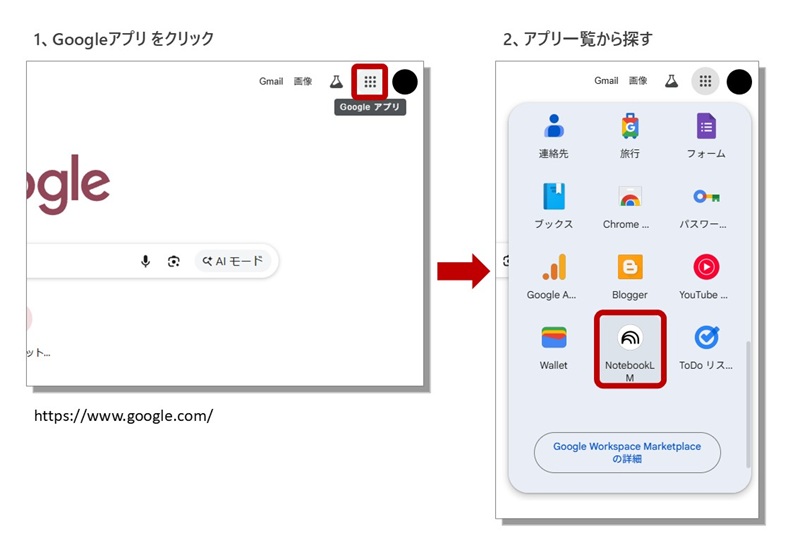
Googleのアカウントさえあれば、使用することができます!たまに、どこにあるんですかという質問があるのですが、下記にツールの場所を記載します。
Googleアカウントにサインインした状態で、https://www.google.com/ を開きます。右上の「Googleアプリ」をクリック。アプリ一覧が表示されるので、一覧から「NotebookLM」を探してクリックすると使えます。
それではここから実際にどんな使い方ができるかを見ていきましょう!PDFやWordなどの資料を読み込ませます。ここでは、2025年に開催された大阪・関西万博の閉幕後の臨時委員会の議事録を読み込ませてみましょう!
公益社団法人2025年日本国際博覧会協会|【理事会(公表)】12月24日 臨時理事会会議資料
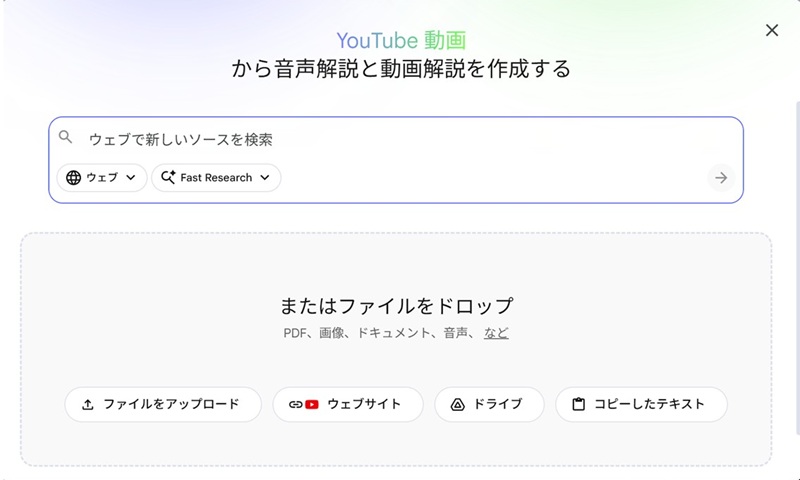
PDFをダウンロードして「ファイルアップロード」を選択するか「ウェブで新しいソースを検索」にURLを貼り付けるかになりますが、ここはURLを貼り付けてみます!
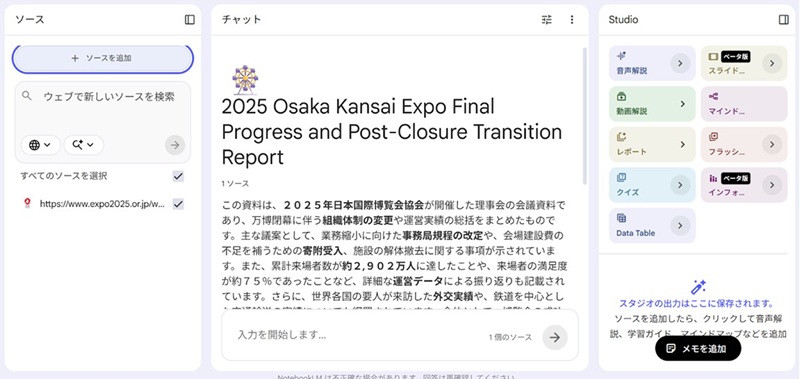
すると、このようになります!中央のチャットでは、読み込んだ資料に基づいて文章の要約を生成してくれます!下のほうに「入力を開始します」と書いてありますが、質問することができます。
試しに、「閉幕後、どのような話し合いが行われていましたか?」と入力してみましょう!
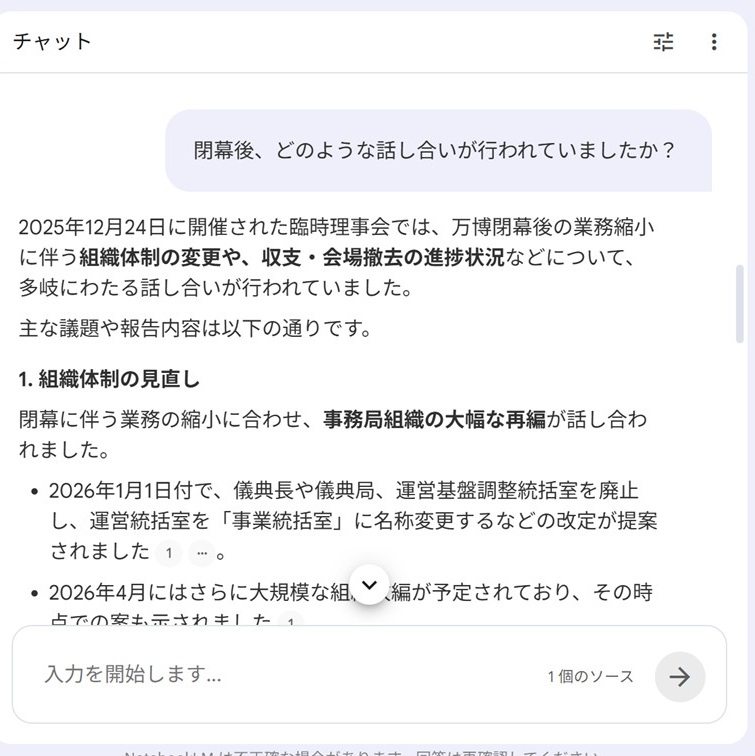
こんな感じで、回答を出してくれます!まるで記者になった気分で質問をすることができます!
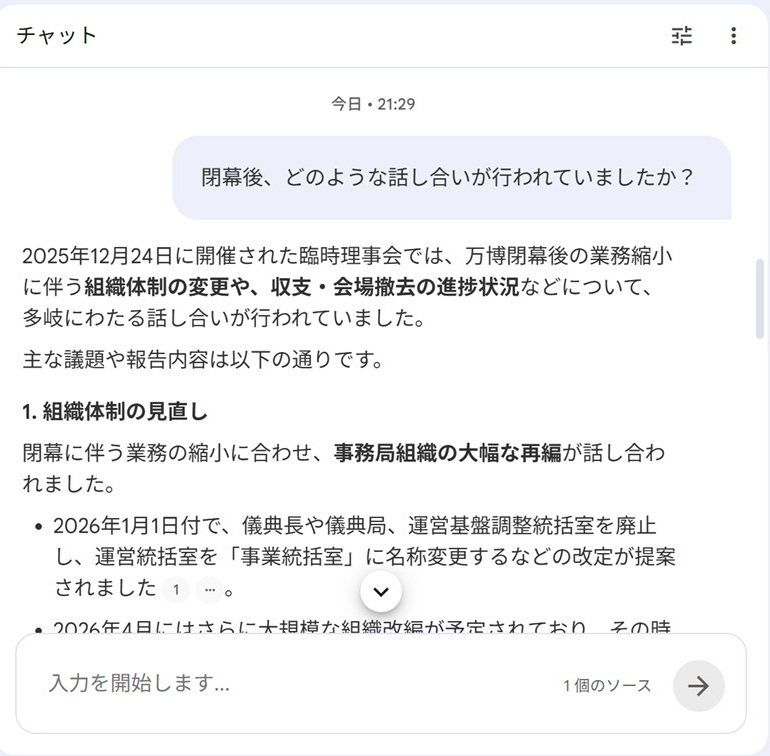
このように読み込んだ資料を元に、回答を出力してくれます!このような機能を検索拡張システム(RAG)と言います!解説すると長くなりますので、簡単に言うと、外部の知識から関連情報を検索して、その情報を元に回答してくれる機能です。
一般で言うと、コールセンターのマニュアルを探して、お客様に答えるイメージです!
この機能は、かなり注目されている技術の1つです。以前、別の記事で話しましたが、間違った回答をしてしまうことでハルシネーションが起こるとお伝えしましたが、この機能は読み込んだ知識から出力するので、間違った回答を極力減らすことが出来る機能となっています。
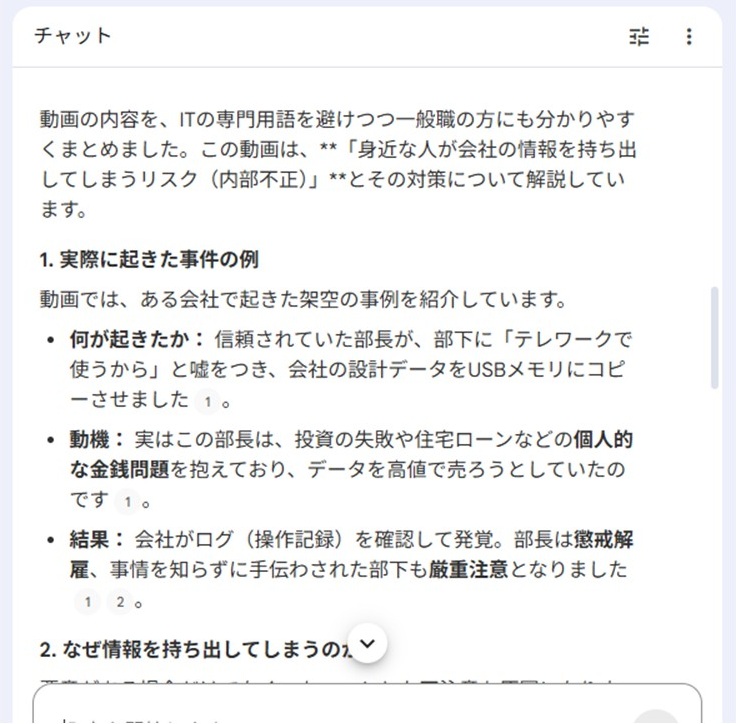
資料だけではありません!動画を読み込ませることによって、動画内容を要約したり要点をまとめてもらえることも可能です!YouTubeの動画で、有益な情報だけど約1時間と長くてとてもじゃないけど、そんな時間がないということもあるかと思います。
ですが、YouTube動画のURLを読み込ませることによって、動画の内容を要約してくれます!やり方は先ほどと同じで、URLを貼り付けるだけで、アップロードしてもらえば、あとは資料編と同じように質問して回答してもらえます!
Youtube|IPA「今、そこにある脅威~内部不正による情報流出のリスク」
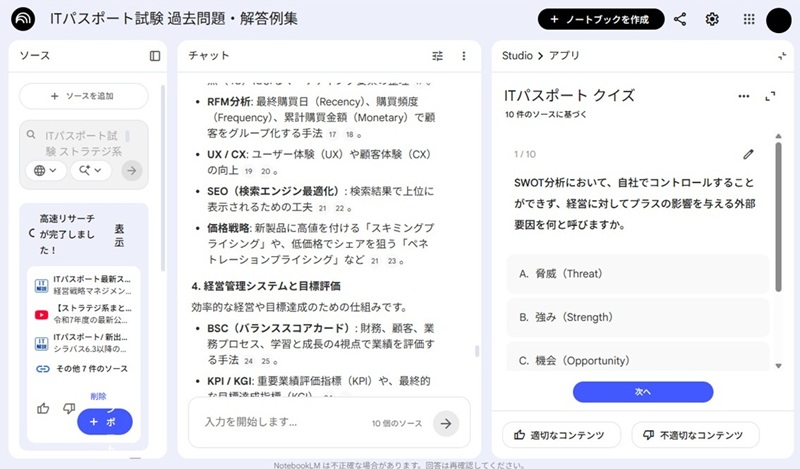
資格勉強の効率化も可能です!過去問やシラバスを読み込ませることによって、問題を出してもらったり対策を解説してくれます!
例えば、ITパスポート試験の合格を目指したい場合、出題範囲とシラバスと過去問が公式サイトにありますので、そこからダウンロードをして読み込ませると試験対策を解説してくれたり、問題を出題してくれたりと様々な対策をすることができます!
問題の出題方法は、チャットに質問してもいいのですが、右側にStudioという項目があるかと思います。その中に、クイズというボタンがありますので、これをクリックすると読み込ませた問題の中から出題してもらうことができるので、アウトプットすることもできる機能もあります。
ITパスポート試験|過去問題(問題冊子・解答例)
今回紹介した内容は、ほんの一部ですが、まだまだ紹介したい部分はたくさんあります。今後、一部紹介しましたがStudioの基本機能についても解説したいと考えています。
使い方についてもいろんな使い方がありますので、ぜひ自分なりの工夫をして有効活用してくださいね!
では、また!