




皆さん!こんにちは!
バモスです!
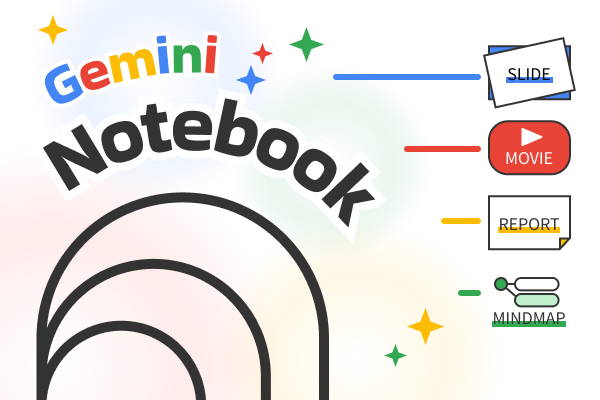
前回、Gemini Notebook(旧GoogleNotebookLM)の紹介をしましたところ、「使い方は分かったけどどんな機能があるの?」という声をいただきまして、この記事を書こうと思います。
今回は、Gemini Notebookの基本的な機能の紹介をメインに、こういうものを作りたいと思った時の参考にしてくれると幸いです!
前回も紹介した部分になりますので、ここでは簡単に紹介します。
詳しく知りたい方は、前回の記事を参照してください。
Gemini Notebookは、Google社が提供しているGeminiを用いたAIリサーチアシスタントです。ソースとなるPDF資料や動画などを読み込ませることで、要約やスライド資料などを生成できるツールになります。
このツールで様々なことが出来るのですが、どう使えばいいかが分からないという話も耳にしたりします。次の章からは、主に使用するであろう機能4つについて、使い方をお伝えしたいと思います。
ここからは、今回のメインテーマである基本機能について解説します。今回使用する資料は、内閣が公開している人工知能基本計画に関する閣議決定をした資料を読み込んでいきます。全部を紹介すると、長くなりますのでよく使いそうな機能を4つにまとめましたので、見ていきましょう。
今回使用するのは、日本政府が公開している「人工知能計画~「信頼できる」による「日本再起」~」を使って進めていきます。
内閣府 | 人工知能基本計画
内閣府 | 人工知能基本計画(PDF形式:325KB)
まずは、詳細なスライドからです。こちらは、顧客に提案する営業の資料として役立ちます!
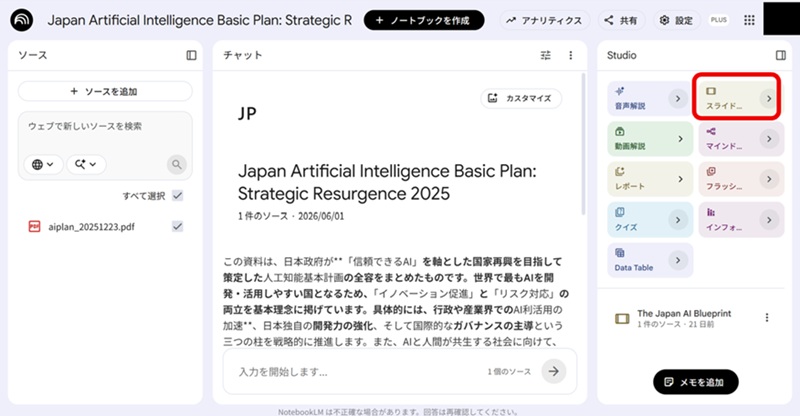
右側にあるStudioから「スライド」をクリックします。クリックするだけでも生成してくれますが、よりイメージに近いものを作成したい場合は、「>」の矢印ボタンをクリックします。
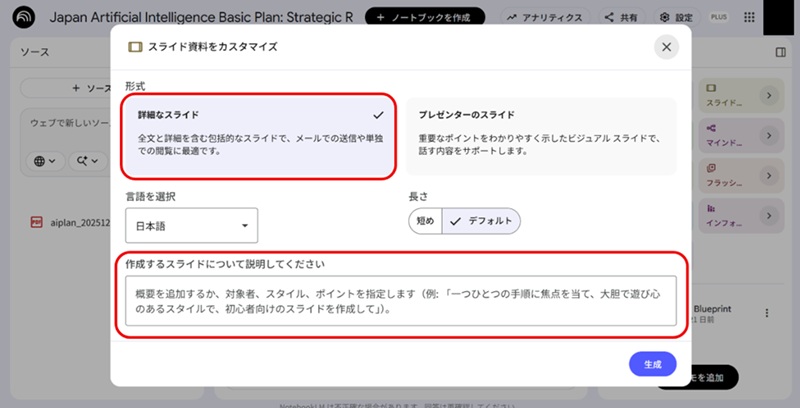
詳細なスライドを選択します。「作成するスライドについて説明してください」のテキストボックスに、”こんな感じで出力してほしい”と細かく指示することができます。この指示のことを”プロンプト”と言います。
例えば、今回の場合は「高校生でもわかる資料を作ってください」と指示します。そして、右下の「生成」ボタンをクリックすると出力を開始してくれます。
生成には少し時間がかかりますが、それでも5分ほどで作れてしまうんです。すごいですよね!!
そして、出力されたスライドがこちら!
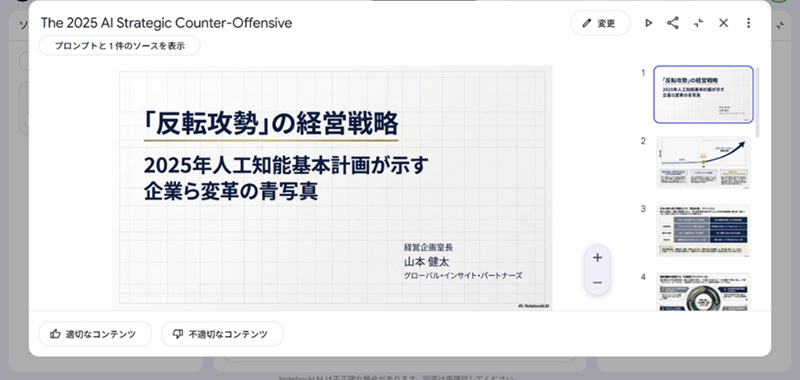
スライドに関しては、先ほど用意したPDFからしか情報を出力しないようにと指示していますので、ハルシネーション(間違った回答)を極力少なくできています。
プレゼンターは、文字通り人前で発表するときに使用するスライドです。
こちらも同じく「>」ボタンをクリックして、プレゼンターのスライドを選択したら、どんなスライドを出力してほしいか指示します。今回は「重役に向けてのプレゼン資料を作成してください」と入力します。
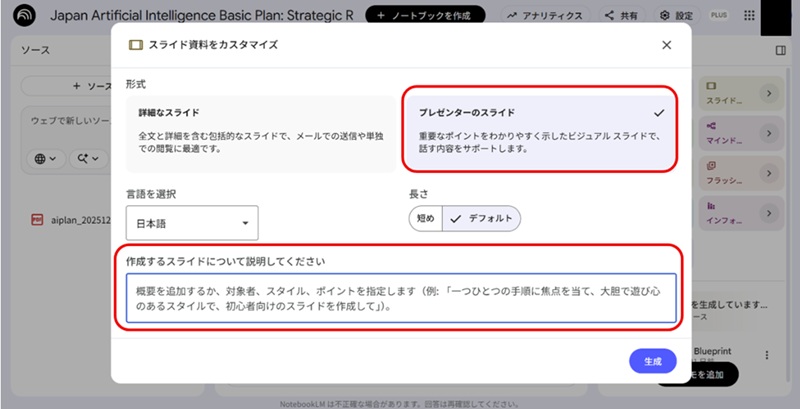
このように、わずか数分でスライドを作成することができます。
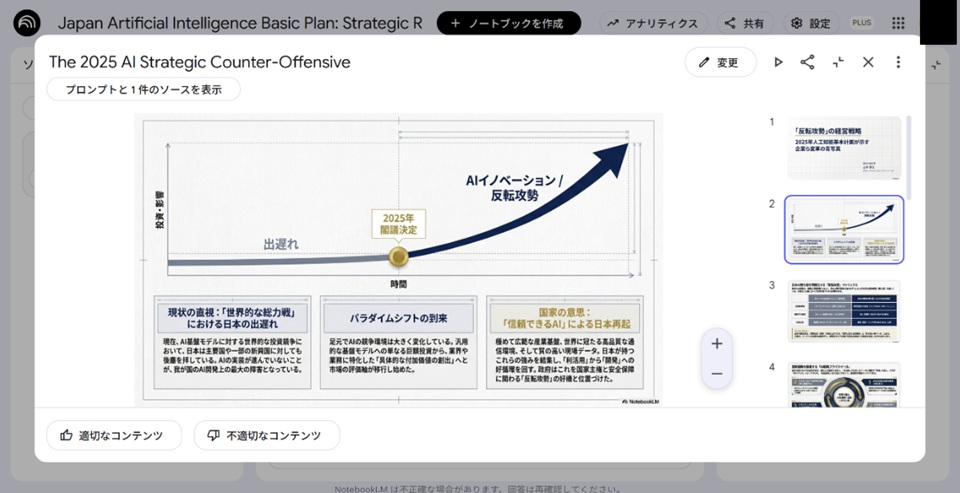
もちろん、イメージが違うときもあったりします。その場合は、修正することも可能です。
ペンのアイコンボタンをクリックします。
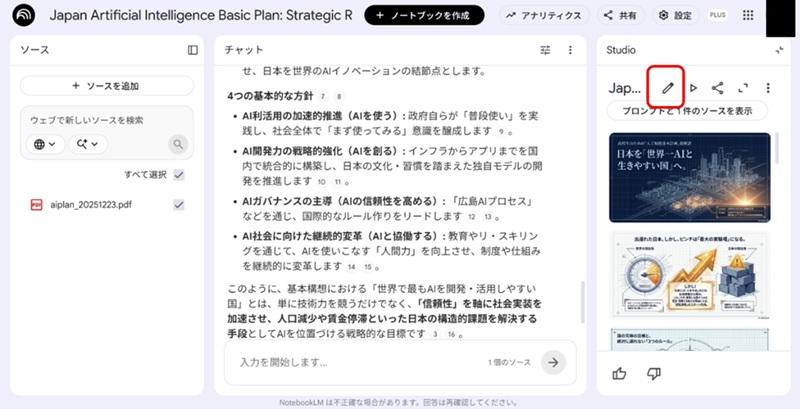
ここで、各スライドに指示を出すことが可能です。「文字数を少なくしてください」と出せばより自分のイメージしたスライドになっていくと思います!
続いて動画解説です。こちらは、アップロードした資料を基に動画生成して音声付きで解説してくれます。
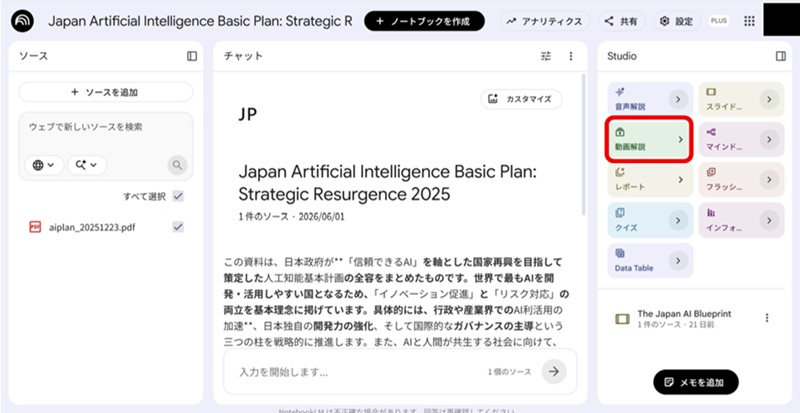
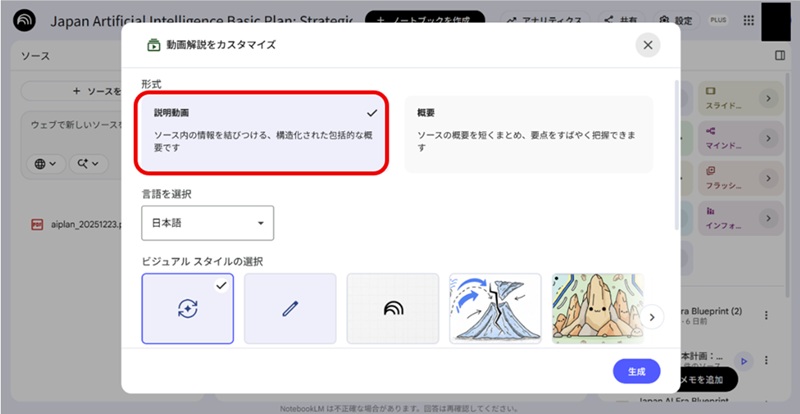
スライドの作成と同じように、矢印ボタンをクリックするとこのような画面になります。
説明動画を選択します。好きなデザインすることができますが、用途に応じてご使用してください。今回は、アニメに選択し、プロンプトはあえて記入しないでやるとどうなるかも見てみましょう。
すると、こんな感じに約7分の動画を生成してくれました。音声も生成してくれています。スライドだと読むのに時間がかかる方もいらっしゃるのと全体をざっと解説してほしい時に最適だと思います!さらに言語を選択することもできますので、外国人にもおすすめです。
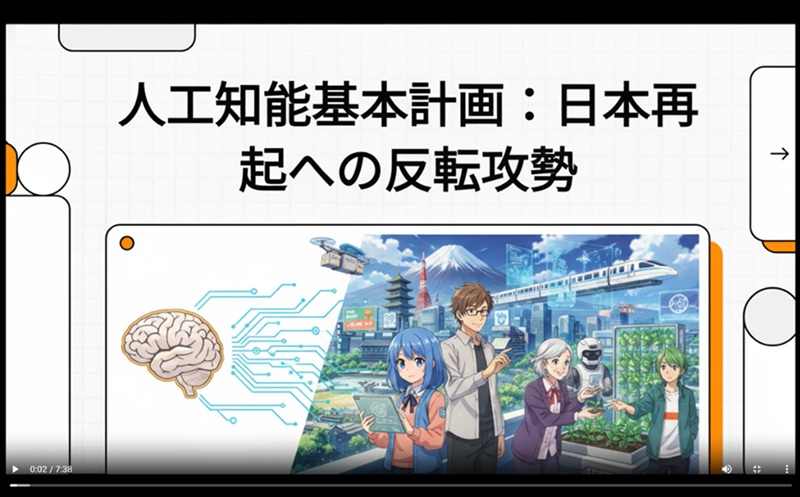
ただし1つ注意点があるとすると、動画生成するのに時間を要しますので、その点ご注意ください。
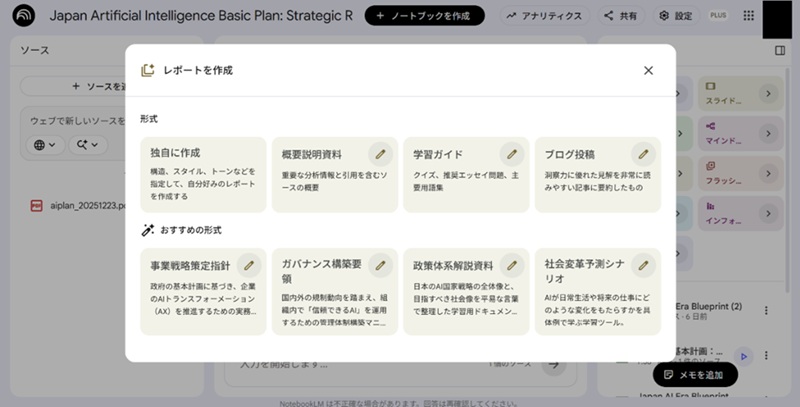
レポート作成は、アップロードした資料を基にレポートを作成してくれるものです。今回元の資料が、1つしかないので生成したレポートとあまり変わりないです。このレポート作成は、複数の資料を1つにまとめる際に役立ちます。
マインドマップは、頭の中のアイデアや情報を視覚的に整理するツールです。
マインドマップとは、頭の中にある情報やアイデアを「見える化」するための思考整理法です。
Canva日本公式ブログ | 【初心者向け】マインドマップとは?書き方や例、おすすめ無料AIツールの活用法
紙やデジタルツール上に「中心となるテーマ」を書き、その周りに関連するキーワードやアイデアを枝のように放射状に広げていくのが特徴です。
もともと、マインドマップはイギリスの教育者であるトニー・ブザン(Tony Buzan) によって提唱されました。
彼は、人間の脳が連想によって情報を処理することに着目し、その仕組みを活かしてマインドマップを考案しました。
今では、教育だけでなく、ビジネスやデザインなどの場面で、ブレインストーミングや勉強、問題解決、自己分析などに使われています。
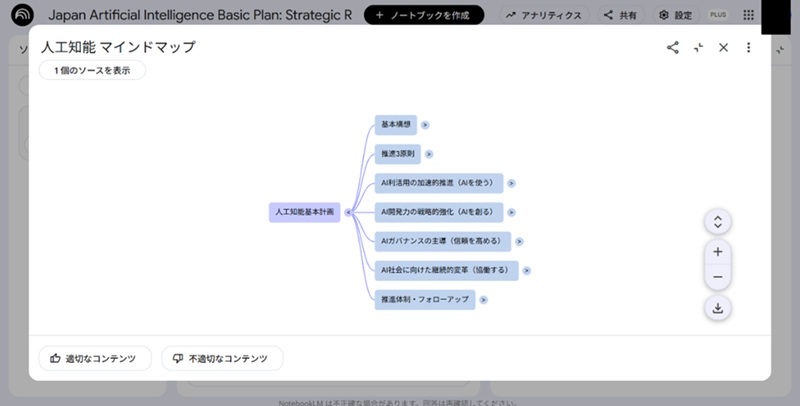
このように、思考を視覚化して整理をしてくれる機能になります。これは他者というよりは、自分の思考を整理する際に役立つ機能だと思ってください。
今回は、Gemini Notebookの基本機能について解説を行いました。前回も話したように、どういう目的で使用したいかを整理してから使用してください!とは言うものの、最初のうちは、使いながらこれはどんな機能なのかを試しながら使っていくとより使い慣れてくるかと思いますので、まずは気軽な気持ちで使用してみてください!
それでは、また!