




お久しぶりです。みゃーです。
皆さんはRaspberry Piを知っていますか?
イギリスで生まれの手のひらサイズの教材用コンピュータです。
この度個人的に購入しましたので、実況のような形で紹介をしていきたいと思います。Raspberry Piに興味はあるけどなかなか手が出せない方は、参考にしてみてください。また、PC基盤上の部品についての解説もしているので、高校の情報IやITパスポート、基本情報技術者試験のハードウェアの単元の学習にも役に立てていただければと思います。
私がRaspberry Piを知ったきっかけは、動画投稿サイトです。ロボット、おもちゃの魔改造、IoTデバイス……。小学生の頃、謎の技術者が謎の小さい基盤をいじっては、自力で何やらすごいマシーンを作る姿に尊敬していました。しかし同時に、自分には絶対できないなとも思っていました。
そんな中エンジニアとして生活している最近、普段使っている用とは別にもう一台PCが欲しいなと考えていました。サーバを作ってみたり、Linux OSを動かしてみたり、レジストリを深くまでいじってみたり……色々な事がしてみたいけれど、具体的にはわからない……。普通のコンピュータなら何万円もしますが、Raspberry Piなら1万円かからずに購入できます。深い意味は後から考えることにして、気軽に「普通に動くコンピュータ」を作ってみようと思い立ち、購入してみました。
では、作る前に今回私が作る「普通に動くコンピュータ」とは何か、定義してみます。
こんなところでしょうか。これらが達成できれば、今回の目標は達成としておきましょう。
早速Raspberry Pi 3B+に各種オプションがついたスターターセットをネットで注文して、届きました!早速中身を見ていきましょう。
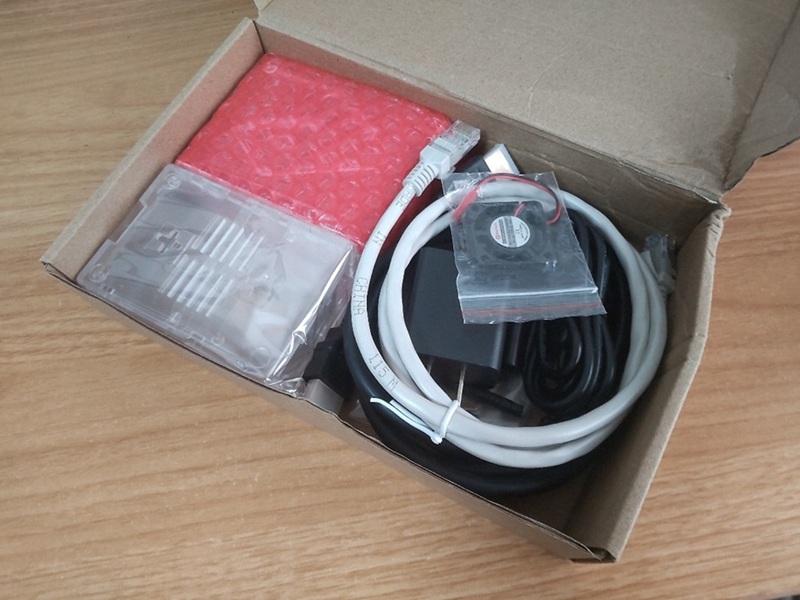
A5サイズの書籍と同じくらいの小さい箱に入って届きました。流石小型機。
私が購入したのはRaspberry Pi 3B+という機種で、本体は写真の通りです。大きさは横9cmほどですが、コンピュータに必要な要素がすべて揃っています。USBポートやLANポート、HDMIポートもしっかりあります。
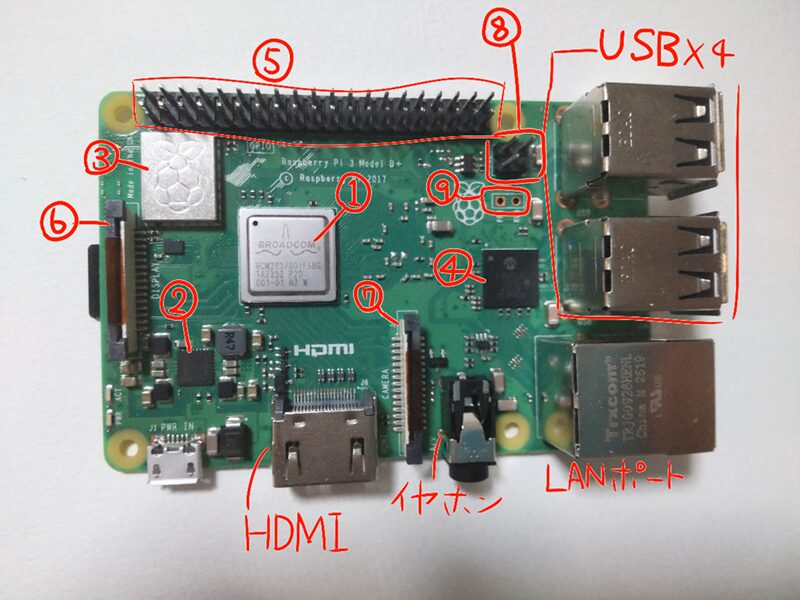
| No | パーツ名 | 説明 |
|---|---|---|
| ① | CPU(中央演算装置) | コンピュータの脳。ここで計算をしています。 |
| ② | 電源ユニット | このすぐ下にある端子にACアダプタをつけてコンセントに差すと、ここに電流が流れ、コンピュータが起動します。特にスイッチはないので、コンセントを差したらすぐに起動します。 |
| ③ | Wi-fi、Bluetoothモジュール | このRaspberry Pi 3B+はデフォルトでWi-fiとBluetoothが使えるようになっています。 |
| ④ | イーサネット制御チップ | ネットワークの通信制御を行うICチップです。 |
| ⑤ | GPIO | ラズパイの目玉。この沢山あるピンにセンサー等のパーツを接続ことで、色々な機能をつけていくことができるようになります! |
| ⑥ | ディスプレイ端子 | ディスプレイをつなぐ端子です。携帯ゲーム機を分解したことがある方は、画面が帯状のコードでつながっていたのを覚えていますか? |
| ⑦ | CPI カメラポート | カメラをつける端子です。 |
| ⑧ | PoEヘッダー | PoE(LANケーブルから通信と一緒に電源を供給する仕組み)用の接続端子です。 |
| ⑨ | 再起動用端子(みゃー訳) | 原語Run Header User to Reset board: 電源を落とさずに基盤を再起動することができます。 |
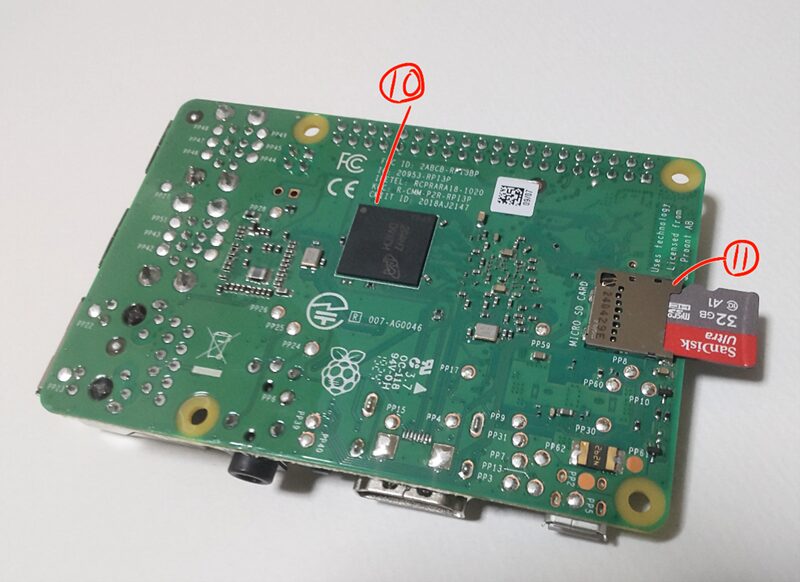
| No | パーツ名 | 説明 |
|---|---|---|
| ⑨ | メモリ(主記憶装置) | 何かソフトウェアが入っている訳ではなく、演算用の一時的なデータ保存に使います。ここに保存されているデータは電源が入ると消えてしまいます。 |
| ⑩ | Micro SDカード(補助記憶装置) | 通常のPCではOSやアプリケーション、各種データなど、長期的に保存しているデータはHDDやSSDに保存しますが、その役割をRaspberry PiではMicro SDカードにさせています。 |
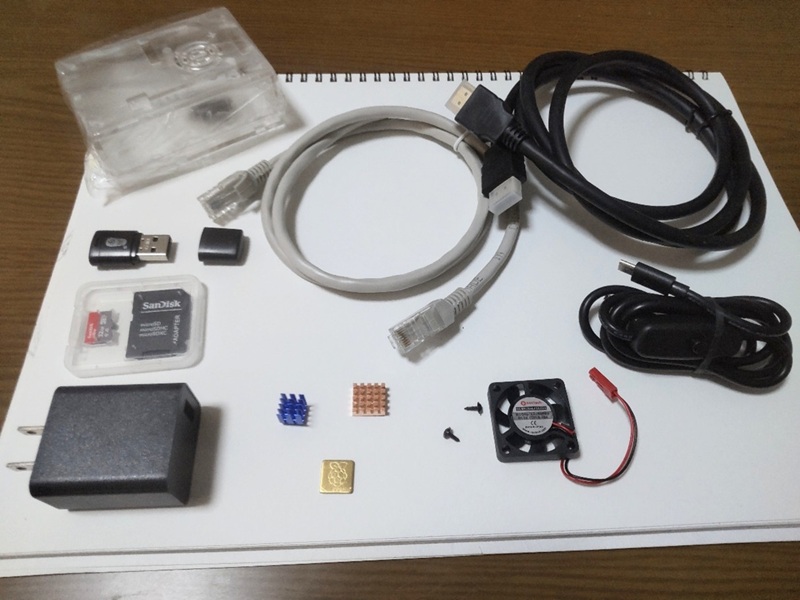
私が購入したスターターセットについてきたオプション部品です。手始めに最小限のものにとどめました。電源、ヒートシンク、ファン、ケース、SDカードアダプタ、LANケーブルとHDMIケーブルです。
注意点としては、最初にMicro SDカードにOSを入れるために別のPCを使うこと、また、ディスプレイやキーボード、マウスがないと電源を入れても何も操作できないため、持っていない方は別途準備が必要になります。
Raspberry Piは公式からRaspberry Pi OSというLinux系のOSがリリースされており、公式サイトから無料でダウンロードすることができます。
公式サイトURL: https://www.raspberrypi.com/software/
細かいインストール方法は参考文献欄に記載のサプー様の動画を参考にしました。
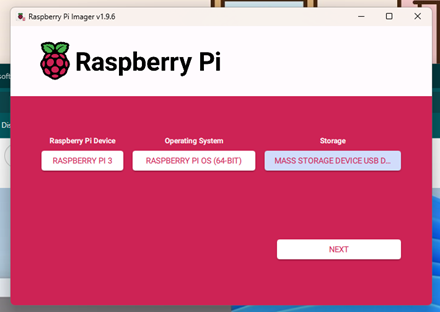
OSインストール用のPCにインストーラーをダウンロードした後、Micro SDカードを差し込んで使用するRaspberry Piの機種名、OSの選択、保存先micro SDカードの指定をしてインストールすると、OSのインストールが始まります。Wi-fiの登録もこの時点で行えます。
OSのインストールにはBIOSの操作や難しいコマンド操作がいるのかと思っていましたがそんなことはなく、サクッと終了しました。*インストールには45分くらい待ち時間がありました。
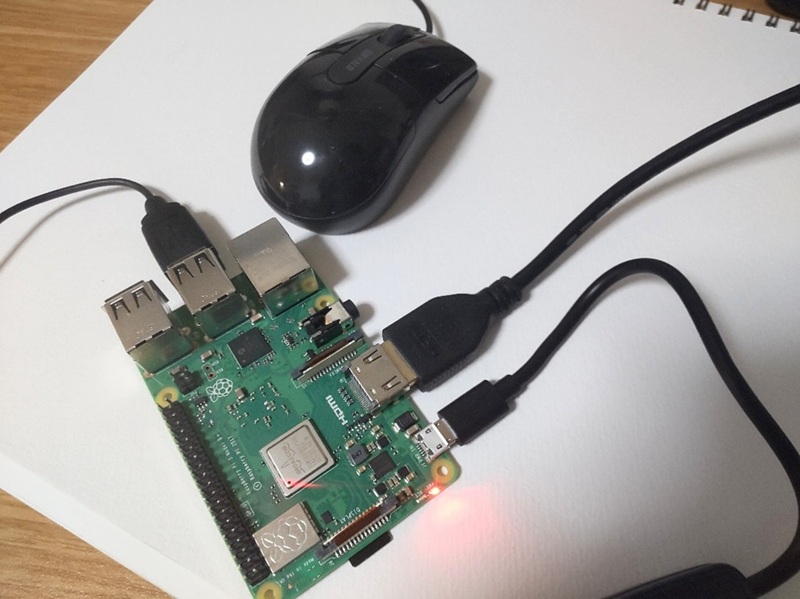
それではmicro SDカードにOSをインストールしたところで、起動してみます!マウス、キーボード、ディスプレイを繋いでから電源を入れると、LEDが光って……
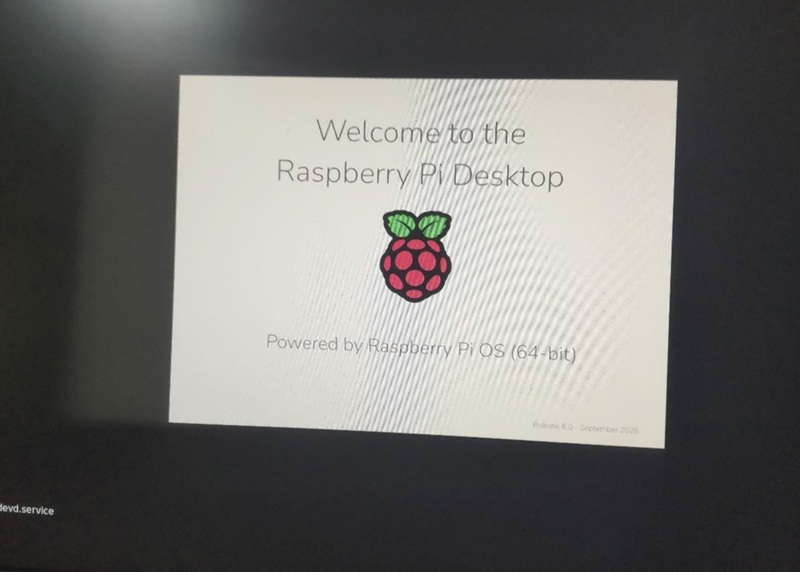
“Welcome to the Raspberry Pi Desktop” の文字が画面に。
無事起動しました!
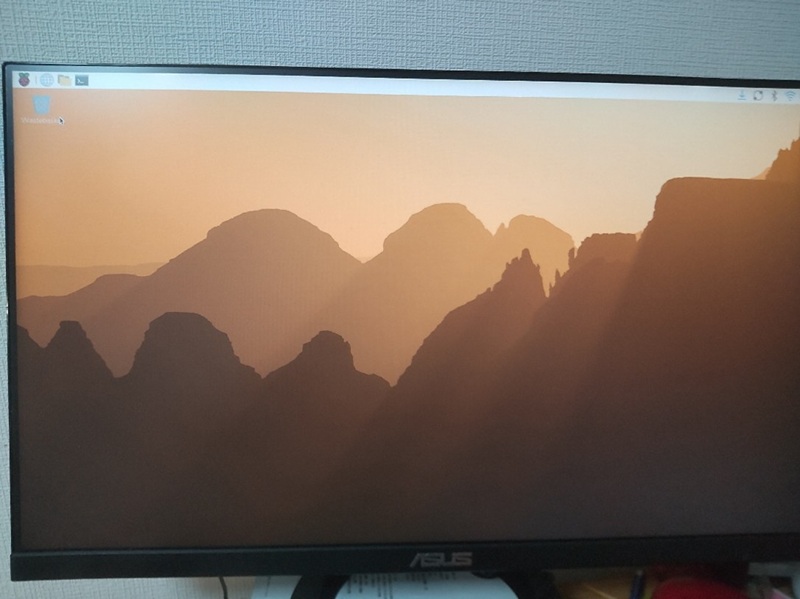
起動後のデスクトップはこのような画面です。タスクバーが上にあるのが新鮮です。Wi-fiも問題なく繋がっているようです。
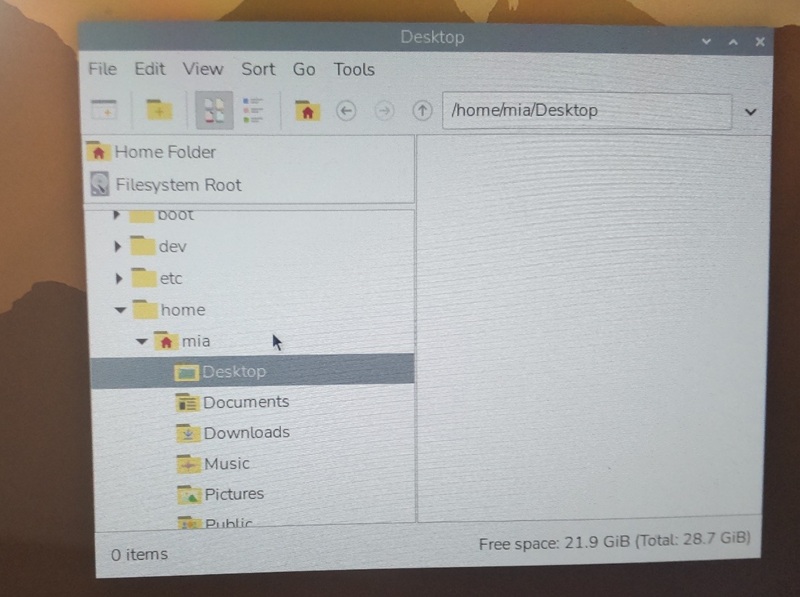
はじめてのLinux OSなので動かせなかったらどうしようかと思いましたが心配無用で、立ち上げてすぐに、マウスを使った操作でWindowsと同じように感覚的で操作できます。
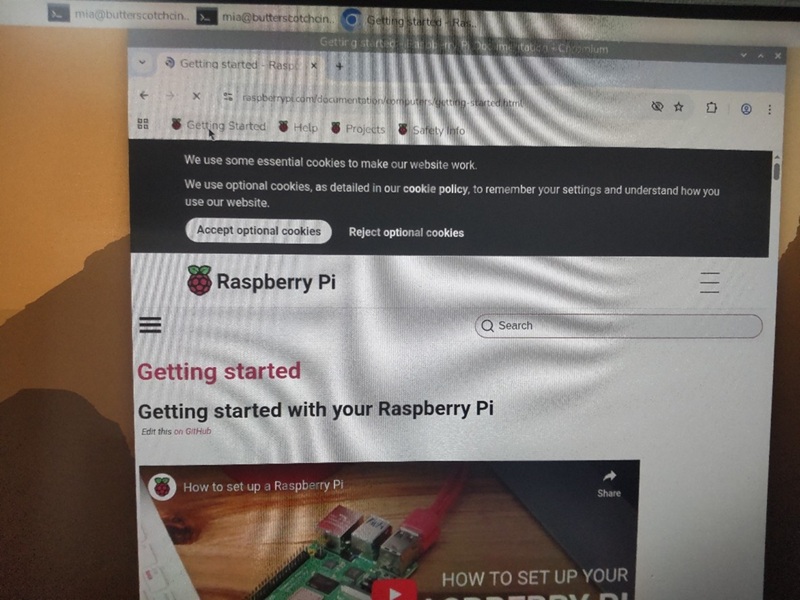
ウェブ検索も問題なくできます。ブラウザはChromiumが入っておりました。Google Chromeの元になったオープンソースのブラウザですね。動画の視聴もできましたが、読み込みも動画の動きも遅く、2025年のウェブコンテンツの使用には耐えなさそうです。
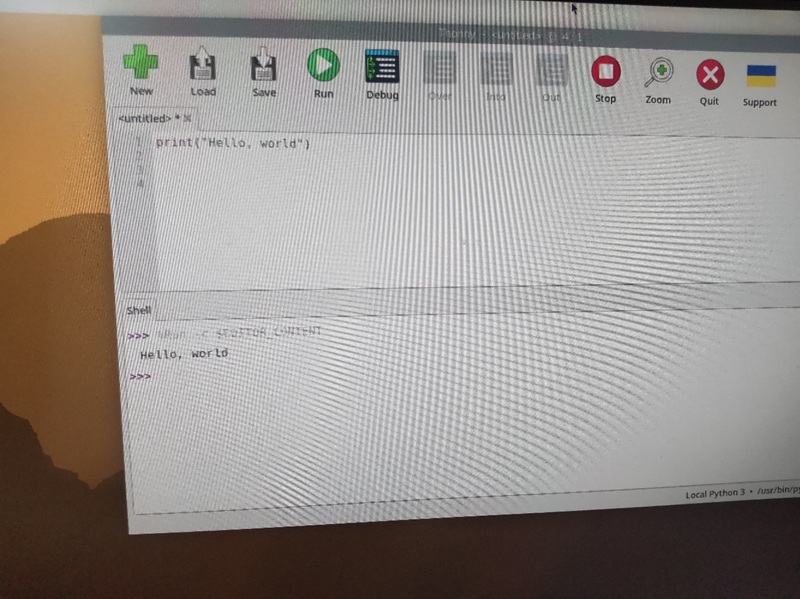
プログラミング用にPythonがあらかじめ入っています。Thonnyというテキストエディタも入っているので、すぐにプログラミングが始められる環境が整っていました。
以上、初心者が独学でRaspberry Piを組めるのか、結論としては、十分に可能でした。
本記事は学習者にも向けて解説もはさみましたが、専門知識がなくてもとりあえず動かすところまでは比較的誰でもできると思います。
下記の参考文献、動画以外にも、わかりやすい解説は沢山ありますので、電子工作をしたことがない方でも十分にPCとして立ち上げることはできると思います。先に述べた通り、動きは非常に遅いので、普段の様々な作業をするコンピュータとして使うにはちょっと弱いかという印象です。
私が購入したのはRaspberry Pi 3ですが、最新の5にすれば改善できるかもしれません。一方でプログラミング環境が最初から整っていること、拡張用の端子が豊富なことから、ここから何かを始めやすいようになっています。今回の記事を読んで興味が沸いた方は是非、私と一緒にラズパイライフをスタートしてみませんか?
カスタマイズ編も公開しているのでそちらもぜひチェックしてみてください↓
クジラ飛行机,『やさしくはじめるラズベリー・パイ 電子工作で簡易ロボット&ガジェットを作ろう 改訂2版』,マイナビ出版, (2021)
高橋京介,『令和5年度版いちばんやさしい基本情報技術者 絶対合格の教科書 出る順問題集』,SBクリエイティブ,(2023)
サプー,『【Raspberry Pi 入門】プログラミングと電子工作で遊ぼう!ラズパイ初心者向け』[Video].YouTube. https://www.youtube.com/watch?v=mPJG8UlVIuU&t=826s (2025, July 18)
Benjamin, “What is a Raspberry Pi? Series, Models, Features, and Uses”, elepcb.com
https://www.elepcb.com/blog/raspberry-pi-series-models-features-uses/ (2024, May 14)
yida,” What is Power over Ethernet (PoE) and How to use PoE HAT with the Raspberry Pi”, seedstudio.com, https://www.seeedstudio.com/blog/2019/12/11/what-is-poe-and-how-to-use-it-with-the-raspberry-pi/?srsltid=AfmBOoo7R2HtAEJA6yGLEHcJj70T6mJBc-oo9kdRiDnwbHVVRRoI9ck2
, 2025, Oct 18最終閲覧